
Apontando Antena - OMADA CLOUD
Como apontar a antena
Passo a passo de como apontar ou seja, direcionar a configuração da antena para a OMADA
Conexão dos cabos: A Fonte PoE Deve-se conectar a porta LAN a ONU ou RB.
E a porta PoE conectar a antena. Após ligar a antena, deve-se acessar o Wi-Fi dela, que ficará como TP-Link_2.4Ghz_(final do MAC do aparelho)
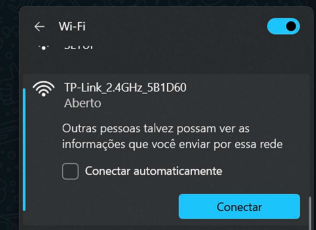
Assim que o técnico se conectar a rede Wi-Fi da antena repasse a ele o IP que a antena recebeu para que sejam aplicadas as configurações
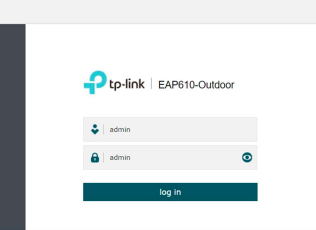
Já com o IP no navegador, você será direcionado para a tela de login da antena, preencha os campos com admin / admin conforme a imagem abaixo.
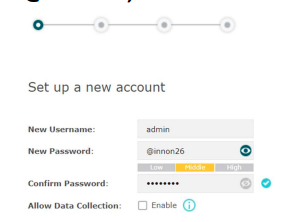
Após acessar o aparelho você deve adicionar o novo usuário e senha no aparelho, preencha como admin / @innon26, conforme abaixo e clique em NEXT
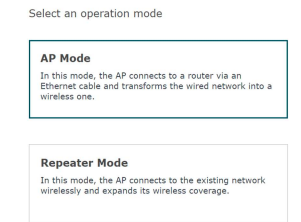
Após isto selecione a opção AP Mode
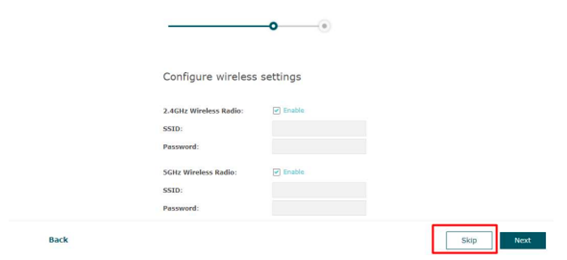
Na próxima tela será solicitado usuário e senha Wi-Fi, não sendo necessário preencher, será realizado pelo suporte. Clicar somente em Skip, se não tiver a opção de SKIP apenas colocar qualquer informação no SSID e Passowrd e
selecionar NEXT.
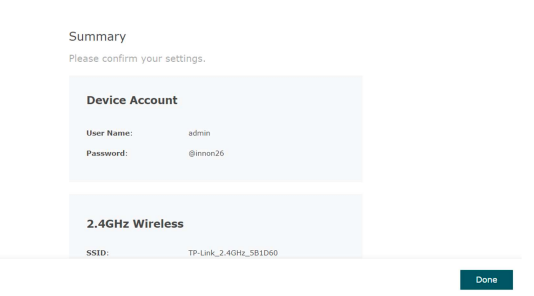
Na próxima tela será exibido uma tela resumindo as configurações que você realizou, necessário somente clicar em Done.
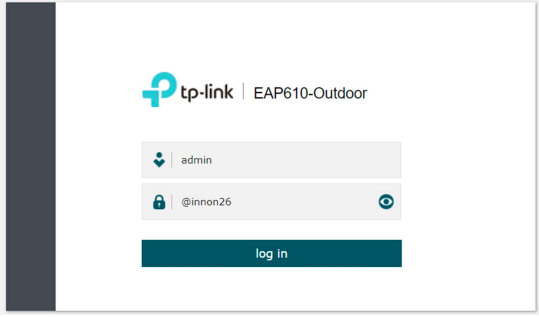
Após isso será necessário realizar login novamente na antena com o usuário cadastrado anteriormente, admin / @innon26
Assim que logado, você deve abrir as seguintes abas na antena, conforme a imagem abaixo. System Controller Settings Após abrir as duas telas, adicione o IP: 192.168.254.250 na opção ( Inform URL/IP Address: ) Após isso clique em Save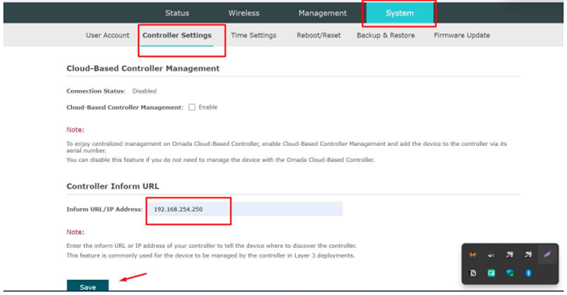
Feito isto o apontamento da antena está realizado!
ATENÇÃO: A antena irá aparecer em todos os sites para que seja adotado

Clique na opção Adotar
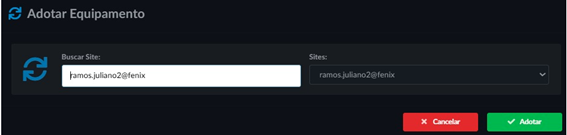 Em alguns sites aparece para colocar login e senha para adotar, admin e @innon26
Porém alguns técnicos acabam colocando lenha maiúscula Admin @innon26 acaso não seja possível adotar será necessário resetar a antena e aplicar novamente o apontamento.
Assim que adotada ela irá aparecer como connected, ela levará alguns minutos para se provisionar, durante este processo ela ficará desta forma:
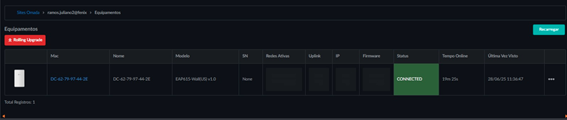
Quando concluído o provisionamento a antena mostra as demais informações
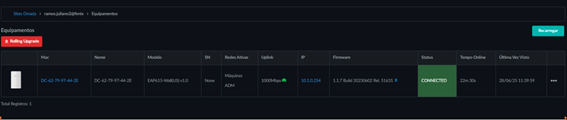
Com a antena adotada no site lembre-se sempre de nomear a antena e atualiza-la (acaso necessário)
Para nomear a antena na controladora você precisará clicar no MAC da antena que está em azul, clicando nele edite a opção Nome*
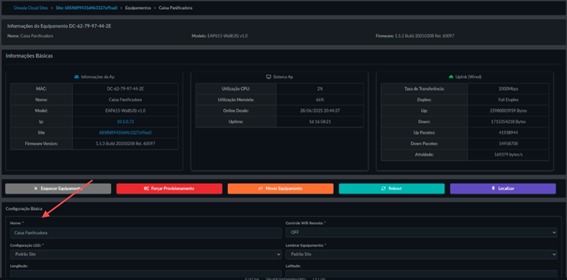
Aqui você nomeia ela, informando o local dela facilita nas visitas de suporte.