
Omada Cloud
Omada Cloud
Omada Cloud é como nos referimos a controladora Omada que é o cérebro do sistema. Basicamente, ela é uma plataforma de gerenciamento centralizado que permite controlar e monitorar todos os seus dispositivos de rede OMADA.
Aqui ficam todos os sites já criados:
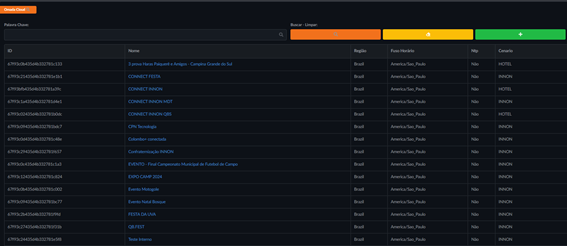
Nesta aba você pode acessar os sites ou criar sites no botão +
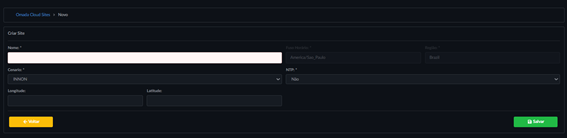
O nome do site é o PPPoE do cliente, basta inserir o nome e salvar para que seja criado o site!
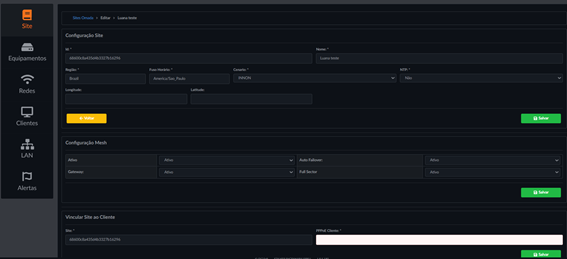
Site criado agora vamos explorar as opções de gerenciamento
Na primeira aba de site estão as informações do site, mas veja a opção configuração MESH
Mesh, no contexto de redes Wi-Fi (Wi-Fi Mesh), é uma tecnologia que cria uma rede sem fio unificada e inteligente para cobrir grandes áreas com um sinal forte e estável. Diferente dos sistemas tradicionais de roteador e repetidor, que podem ter problemas de desempenho ou exigir que você troque de rede manualmente, o Mesh funciona como uma equipe.
Imagine sua casa como um palco e o Wi-Fi como o som. Um roteador tradicional é como uma única caixa de som no centro do palco: se você se afasta, o som fica mais baixo. Já uma rede Mesh espalha várias "caixas de som" (chamadas de nós ou pontos de acesso) por toda a casa.
Nós Interconectados: Em uma rede Mesh, você tem um roteador principal conectado à internet (seu modem) e vários outros dispositivos (os nós) que se comunicam entre si sem fio. Eles formam uma espécie de "malha" (daí o nome "Mesh") onde o sinal é distribuído.
Rede Única: Todos os nós da rede Mesh trabalham juntos para criar uma única rede Wi-Fi, com um só nome (SSID) e uma só senha. Isso significa que você não precisa ficar trocando manualmente entre redes diferentes conforme se move pela casa.
Roaming Inteligente: Quando você se desloca com seu celular, notebook ou qualquer outro dispositivo, a rede Mesh automaticamente detecta qual nó está fornecendo o melhor sinal e conecta seu aparelho a ele. Essa transição é imperceptível, garantindo que sua conexão permaneça estável e rápida, sem interrupções em chamadas de vídeo ou streaming.
Roteamento Adaptável: Se um nó da rede falhar ou estiver sobrecarregado, a rede Mesh é inteligente o suficiente para redirecionar o tráfego para outro nó disponível, garantindo a continuidade da sua conexão.
Principais vantagens de uma rede Mesh:
Cobertura Ampla e Uniforme: Elimina as "zonas de sombra" (locais onde o Wi-Fi não chega ou é muito fraco), garantindo que o sinal esteja presente em todos os cantos da sua casa ou escritório, independentemente do tamanho ou da quantidade de paredes.
Conexão Estável e sem Quedas: Como os dispositivos se conectam automaticamente ao ponto com melhor sinal, você experimenta uma conexão mais robusta e sem interrupções ao se mover.
Desempenho Otimizado: A comunicação inteligente entre os nós e o roteamento adaptável ajudam a otimizar a velocidade e a qualidade da conexão para todos os dispositivos conectados.
Facilidade de Uso: A maioria dos sistemas Mesh é muito fácil de configurar e gerenciar, geralmente através de um aplicativo no celular, sem a necessidade de conhecimentos técnicos avançados.
Escalabilidade: É simples adicionar mais nós à rede se você precisar estender a cobertura para novas áreas, tornando-a uma solução flexível para casas em crescimento ou escritórios.
Um Nome, Uma Senha: A simplicidade de ter uma única rede para toda a casa melhora muito a experiência do usuário.
Outra informação importante de se averiguar na aba site é a opção failover que é a
Redundância de Equipamento com Antenas Integradas: Se o dispositivo principal falhar, o secundário assume, garantindo a continuidade do serviço, ou seja uma antena que acabou tendo a sua comunicação via a cabo comprometida acaba se provisionando via Wi-Fi.
Sempre que notar uma antena via Wi-Fi se faz necessário retomar a comunicação via a cabo da antena, pois se futuramente a antena que está a mantendo on-line perde a comunicação o cliente acaba ficando sem duas antenas on de uma vez só!
Porém como faço para saber se a antena está se comunicando via Wi-Fi ou via a cabo?
Você irá na opção equipamentos, nela você irá ter acesso as antenas apontadas no site:
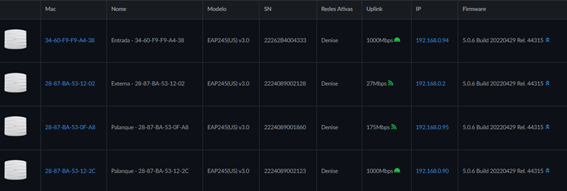
Em Uplink consta se a antena está linkando em giga com limitação /100 e via Wi-Fi.
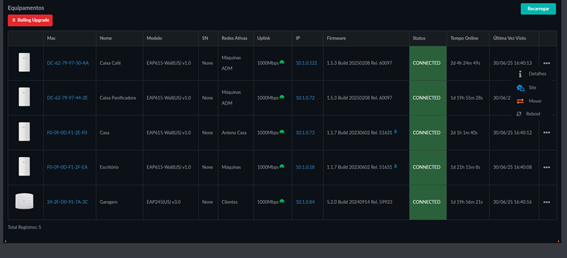
Conseguimos dar alguns comandos na aba de equipamentos
Mover seria para mover a antena para outro site.
Reboot para reiniciar o dispositivo.
Ao clicar diretamente no MAC e acessando as informações da antena você tem acesso a diversas opções que nos auxiliam no suporte do dia a dia
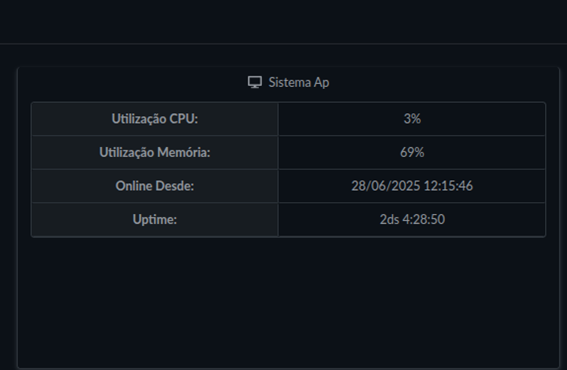
Aqui verificamos a utilização da CPU acaso tenham muitos hosts conectados a rede da antena irá consumir mais do processamento dela
Aplicações que geram muito tráfego (como backup de dados na rede, compartilhamento de arquivos P2P ou ataques DDoS) podem levar a um uso elevado da CPU para processar os pacotes.
Bugs ou problemas de otimização em versões antigas do firmware podem causar alto uso da CPU. Manter o firmware da sua antena Omada atualizado é crucial para garantir a estabilidade e o desempenho dentre vários outros fatores.
Utilização da memória assim como a CPU, é um recurso vital e seu uso excessivo também pode causar problemas de desempenho. Quando a memória está no limite, o dispositivo pode ter dificuldades para processar novas solicitações, resultando em lentidão, travamentos ou até mesmo reinicializações inesperadas.
Cada dispositivo conectado consome uma pequena quantidade de memória para manter o estado da conexão, endereços IP e outras informações. Quanto mais clientes, mais memória é usada.
Embora o processamento de pacotes consuma mais CPU, o armazenamento temporário de dados em buffers para transmissão e recepção também utiliza memória. Picos de tráfego podem exigir mais espaço de buffer.
Versões antigas do firmware podem ter "vazamentos de memória" (memory leaks), onde o software não libera a memória que não está mais usando, fazendo com que o consumo aumente progressivamente ao longo do tempo. Atualizações de firmware geralmente corrigem esses problemas.
Sintomas de alto consumo de CPU e memória:
Lentidão geral: A interface web ou o próprio desempenho da rede ficam lentos.
Quedas de conexão: Clientes podem ter suas conexões derrubadas aleatoriamente.
Congelamentos/Travamentos: O dispositivo pode parar de responder.
Reinicializações inesperadas: A antena pode reiniciar sozinha para tentar se recuperar de um estado de memória esgotada.
Oque fazer?
Reinicie a antena: Uma reinicialização limpa a memória e pode resolver vazamentos temporários ou processos travados.
Atualize o firmware: Sempre verifique se o firmware da sua antena está na versão mais recente. As atualizações frequentemente incluem otimizações de memória e correções de bugs.
Monitore o uso de memória: O controlador Omada (OC200/OC300 ou o software) geralmente oferece gráficos e estatísticas de uso de CPU e memória para cada ponto de acesso. Monitore esses gráficos para identificar padrões ou picos.
Avalie o número de clientes: Se sua rede tem um grande número de clientes para uma única antena, considere adicionar mais antenas para distribuir a carga.
Avalie a capacidade do hardware: Se, mesmo após todas as otimizações, a memória ainda estiver constantemente alta e o desempenho for insatisfatório, a antena atual pode não ser adequada para a demanda da rede.
Tem também a opção forçar provisionamento:
Normalmente, quando você faz uma alteração nas configurações através do controlador (por exemplo, muda o nome de uma rede Wi-Fi, ajusta a potência de transmissão ), o controlador envia automaticamente as novas configurações para os dispositivos afetados. Esse processo é chamado de provisionamento.
No entanto, em algumas situações, a antena pode não receber ou aplicar as configurações corretamente. É aí que entra a opção "Forçar Provisionamento". Ao clicar nela, você está dizendo ao controlador para reenviar todas as configurações atuais e completas daquele dispositivo específico para ele, forçando-o a aplicá-las novamente, mesmo que o controlador pense que já o fez.
Quando a opção "Forçar Provisionamento" é útil no suporte?
A opção "Forçar Provisionamento" é uma ferramenta valiosa no seu arsenal de suporte e pode te auxiliar em diversas situações de troubleshooting:
Configurações não aplicadas ou dessincronizadas:
Cenário: Você fez uma alteração no controlador (ex: mudou a senha do Wi-Fi, ajustou o canal do AP) e percebe que o AP não está funcionando com as novas configurações, ou o controlador exibe um status de "Configuração Diferente" (Config Mismatch).
Auxílio: Forçar o provisionamento garante que o AP receba a versão mais recente e completa das configurações do controlador, resolvendo a dessincronização.
Dispositivos com comportamento estranho ou instável:
Cenário: Um AP está online, mas os clientes não conseguem se conectar, ou a performance está muito ruim, mesmo que outras antenas na rede estejam operando normalmente. Pode ser que alguma configuração interna no AP tenha se corrompido ou não esteja sendo aplicada corretamente.
Auxílio: Um "Forçar Provisionamento" pode atuar como uma "reinicialização de configuração", forçando o AP a reprocessar e aplicar todas as suas configurações do zero, corrigindo possíveis estados inconsistentes.
Após interrupções de energia ou rede:
Cenário: Houve uma queda de energia ou um problema de rede que fez com que os dispositivos perdessem a conexão com o controlador por um tempo prolongado. Ao retornarem, eles podem não ter carregado suas configurações completas ou ter algum parâmetro desajustado.
Auxílio: Forçar o provisionamento ajuda a garantir que, após o retorno à operação normal, os APs estejam com as configurações corretas e otimizadas.
Após atualizações de firmware (em alguns casos):
Cenário: Embora as atualizações de firmware geralmente incluam um provisionamento automático, em casos raros, um dispositivo pode não aplicar todas as suas configurações pós-atualização.
Auxílio: Um "Forçar Provisionamento" manual pode ser uma etapa extra de segurança para garantir que tudo esteja em ordem após uma atualização.
Quando uma reinicialização não resolve:
Cenário: Você tentou reiniciar o AP, mas o problema de configuração persiste. A reinicialização apenas carrega o estado atual, que pode já estar incorreto.
Auxílio: O "Forçar Provisionamento" vai além de uma simples reinicialização, pois ele reenvia ativamente as configurações do controlador.
Importante: Um "Forçar Provisionamento" pode causar uma breve interrupção no serviço da antena (ela pode reiniciar ou os clientes podem ser desconectados por alguns segundos a um minuto), pois ela está aplicando novas configurações. Sempre realize essa operação com consciência de que pode haver um pequeno impacto na rede
Como funciona a opção localizar?
A opção "Localizar" (ou "Locate" em inglês) nas antenas Omada é um recurso simples, mas extremamente útil, que te ajuda a identificar fisicamente onde está um Access Point (AP) específico em meio a vários dispositivos.
Quando você ativa a função "Localizar" para um AP específico através do seu controlador Omada, o AP começará a emitir um sinal visual para facilitar sua identificação. Na maioria dos APs Omada, isso significa que os LEDs indicadores (as luzes no dispositivo) começarão a piscar de uma maneira distinta, geralmente em um padrão rápido e chamativo, diferente do seu piscar normal de operação.
Essa funcionalidade foi projetada para resolver o problema de encontrar um AP específico em ambientes onde há múltiplos dispositivos instalados, como em grandes escritórios, armazéns, escolas ou até mesmo em residências maiores com vários Aps.
Criando redes
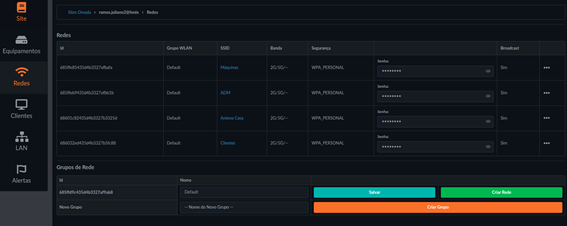
Selecione a opção Criar Rede
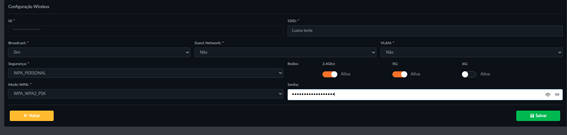
As senhas precisam ter no mínimo 8 caracteres, cuidado com espaços, eles contam como caracteres, após isto só Salvar
Quando você cria uma rede ela é aplicada em todas as antenas, a menos que você crie um novo grupo de rede na opção abaixo para criar redes em um grupo separado.

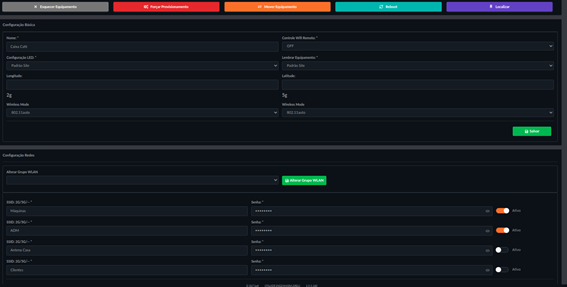
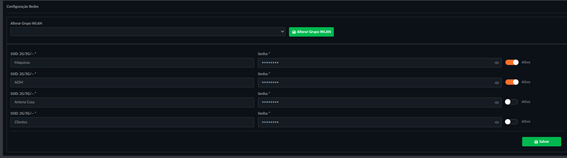
Ao acessar a antena você pode habilitar e desabilitar as redes criadas
Aba clientes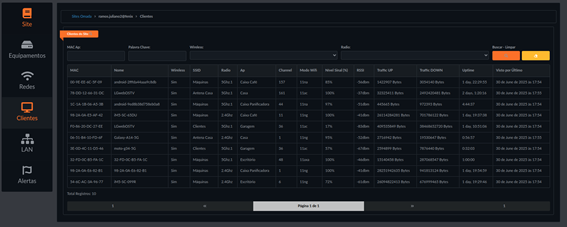
Nela consultamos os clientes que estão atualmente conectados em qual Wi-Fi antena, canal, modo Wi-Fi dentre diversas outras informações.
Em Alertas você tem acesso aos LOGS do site
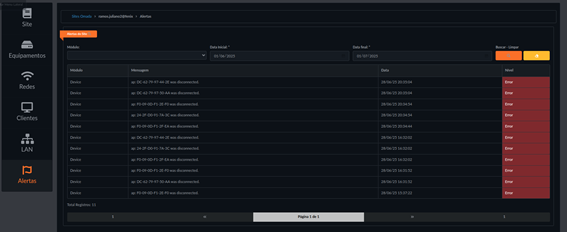
Nele é possível monitorar as quedas das antenas e quando elas ocorreram.