
RoMON
Romon
RoMON significa Router Management Overlay Network (Rede de Superposição de Gerenciamento de Roteadores). É um protocolo proprietário da MikroTik que permite aos administradores de rede descobrir e gerenciar dispositivos MikroTik remotos de forma muito eficiente, mesmo que eles não estejam na mesma rede IP (Layer 3) ou segmento de broadcast (Layer 2).
Como o RoMON funciona?
O RoMON cria uma rede de descoberta e encaminhamento de dados independente, que opera em uma camada MAC (endereço físico) própria, separada das configurações de Layer 2 (Ethernet) e Layer 3 (IP) da sua rede normal.
Geralmente utilizamos RoMON quando precisamos utilizar no cliente uma CRS que é a sigla para Cloud Router Switch, uma linha de dispositivos da MikroTik que combina as funcionalidades de um roteador com as de um switch de rede gerenciável. Eles são projetados para oferecer alta performance de switching (Camada 2) com a flexibilidade de algumas capacidades de roteamento (Camada 3) do RouterOS.
CRS possui um sistema operacional mais leve e focado apenas nas funcionalidades de switch (Camada 2). Ele é gerenciado via interface web e oferece alta performance de switching, mas sem as capacidades de roteamento do RouterOS. É ideal para cenários onde você só precisa de um switch puro de alto desempenho.
Utilizamos ela em alguns clientes dos quais precisamos de várias portas SFP, a porta SFP em si não é uma conexão para um cabo diretamente, mas sim um encaixe para um módulo SFP. O módulo SFP é um pequeno dispositivo "hot-plug" (pode ser inserido ou removido sem desligar o equipamento) que converte sinais elétricos em sinais ópticos (para fibra) ou vice-versa, ou apenas estende a conectividade Ethernet sobre cobre em distâncias maiores, ou seja um Switch de fibra ao invés de portas LAN.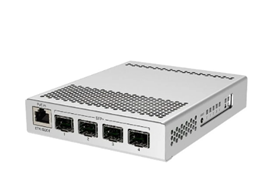
Utilizamos 2 tipos de SFP
Conector LC
O LC (Lucent Connector) é um tipo específico de conector de fibra óptica. Ele é conhecido por seu pequeno tamanho (Small Form-Factor - SFF) e é amplamente utilizado em redes de alta densidade e transceptores SFP/SFP+/ etc. Possui uma ponteira de 1.25mm e um mecanismo de travamento tipo "push-pull" (engate/desengate rápido).
Conector LC: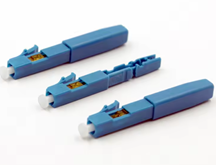
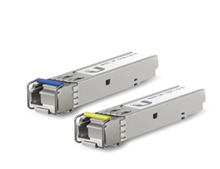
Módulo SFP LC:
Conector SC
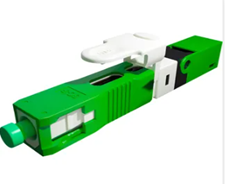
Módulo SFP SC:
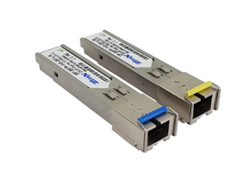 Pense assim:
Normalmente, para acessar um roteador MikroTik via WinBox (ferramenta de gerenciamento), você precisa que ele tenha um endereço IP e que seu computador esteja na mesma rede IP ou que haja roteamento configurado entre você e o roteador.
Com o RoMON, o WinBox pode se conectar a um roteador MikroTik que esteja na sua rede local (ou que você já possa acessar via IP/MAC-Telnet) e, a partir desse roteador, descobrir e gerenciar outros roteadores MikroTik conectados em "hops" (saltos) subsequentes na rede RoMON, mesmo que não haja IP configurado neles ou que a configuração de IP/roteamento esteja errada.
O RoMON funciona através da troca de pacotes especiais (com EtherType 0x88bf e DST-MAC 01:80:c2:00:88:bf) entre os dispositivos MikroTik que o têm habilitado. Cada roteador na rede RoMON recebe um RoMON ID, que geralmente é o endereço MAC mais baixo de uma de suas interfaces.
Benefícios do uso do RoMON
Acesso de Gerenciamento Simplificado:
Permite acessar múltiplos roteadores em sua rede a partir de um único ponto de entrada (um roteador com RoMON habilitado que você pode alcançar).
Não requer VPNs, túneis, regras de NAT ou roteamento específico para alcançar dispositivos remotos na rede RoMON.
Independência de Camada 3 (IP):
Essa é uma das maiores vantagens! Se a configuração de IP ou o roteamento de um roteador remoto estiver incorreto, ou se ele nem tiver um IP configurado, você ainda pode acessá-lo e gerenciá-lo via RoMON. Isso é um salva-vidas em situações de troubleshooting.
Descoberta Multissalto (Multi-hop Discovery):
Ao contrário do Neighbor Discovery (que geralmente só mostra dispositivos no mesmo segmento de broadcast), o RoMON pode descobrir dispositivos MikroTik que estão a vários saltos de distância, desde que todos os roteadores no caminho tenham o RoMON habilitado.
Recuperação e Troubleshooting:
Essencial para administradores de rede. Se um roteador remoto parar de se comunicar via IP (por um erro de configuração, por exemplo), o RoMON pode ser o seu "último recurso" para se conectar a ele e corrigir o problema sem precisar ir fisicamente ao local.
Segurança (com "Secrets"):
Você pode configurar um "secret" (uma senha) para a rede RoMON. Somente dispositivos que conheçam esse segredo poderão formar vizinhança RoMON e serem gerenciados. Isso adiciona uma camada de segurança.
Compatibilidade com Ferramentas MikroTik:
Funciona perfeitamente com o WinBox, a ferramenta de gerenciamento The Dude e a linha de comando (CLI) do RouterOS.
Como habilitar o RoMON
Habilitar RoMON: Em cada RouterBoard que você deseja gerenciar via RoMON, vá em Tools > RoMON e marque a opção Enabled.
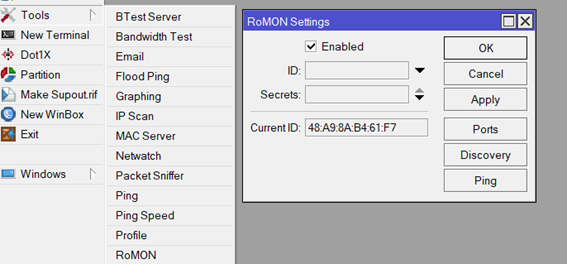
Para configurar a CRS é necessário que o técnico conecte o seu computador na porta COMBO para acessa-la, mas também é possível fazer de maneira remota se a CRS já estiver configurada.
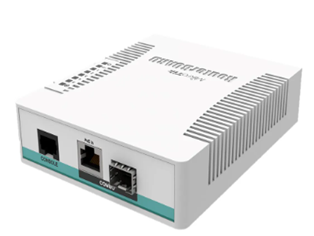
Comumente ela possui usuário admin sem senha
Ao acessar você irá criar a BRIDGE
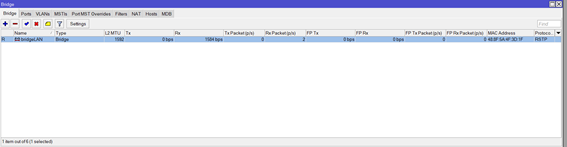
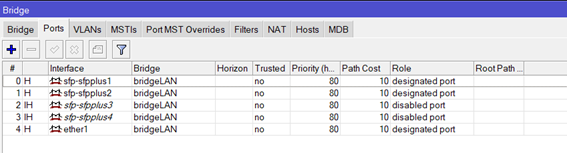
Habilitar o Romon dela em TOOLS ➡️ ROMON
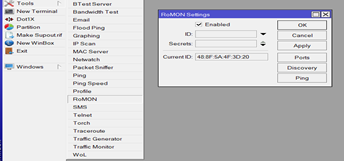
Habilitar o RoMON na CRS também acaso não esteja habilitado
Após conectar a RB a CRS na RouterBoard você irá verificar se a CRS já está aparecendo em Tools ➡️ RoMON ➡️ Discovery
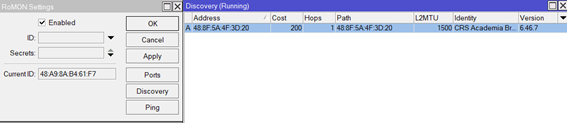
Para acessar uma CRS que já está configurada você precisa ir no Winbox
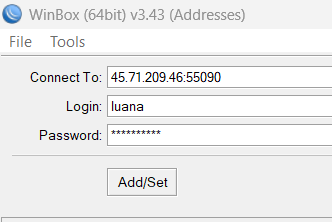
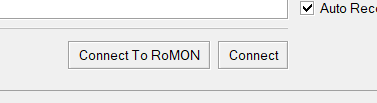
Colocar as informações de acesso como você faria para acessar a RB do cliente mas ao invés de clicar em Connect você irá clicar em Connect To RoMON
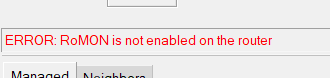
Pode ser que ele apresente este erro, neste caso você precisa acessar a RouterBoard do cliente ir em Tools> RoMON
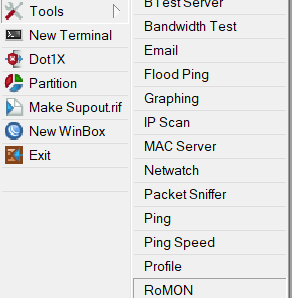
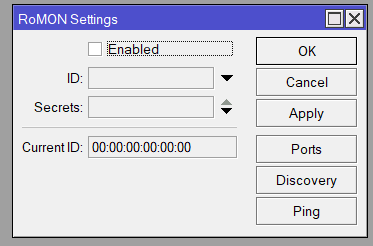
E deixar a opção em Enable ativa.
Após este passo a passo volte na tela inicial de acesso do Winbox e clique na opção Connect to RoMON novamente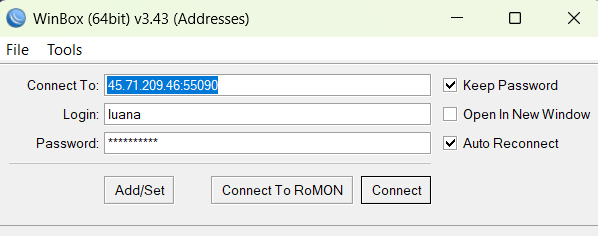
Selecione a opção Connect To RoMON
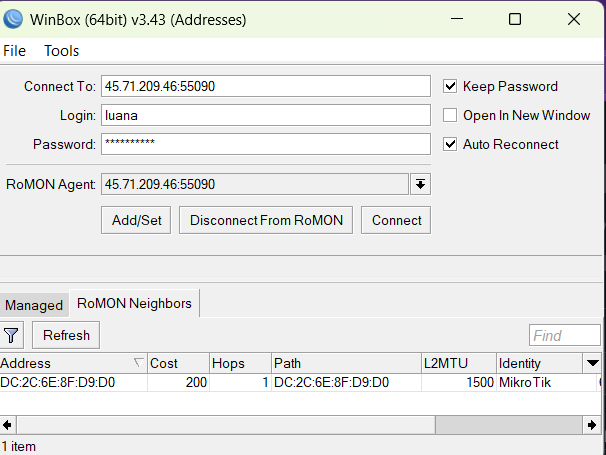
Em RoMON Neighbors irá aparecer o MAC da CRS do cliente, dê um clique sobre o MAC para acessá-la via MAC
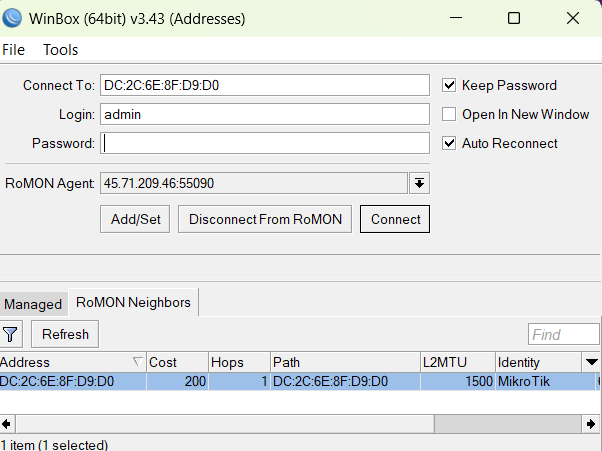
Mude o usuário para admin sem senha, geralmente este é o user para acessar as CRS, mas se não conseguir acessar por este usuário avise a sua supervisão .
Seguido todo o passo a passo você terá acesso a CRS.
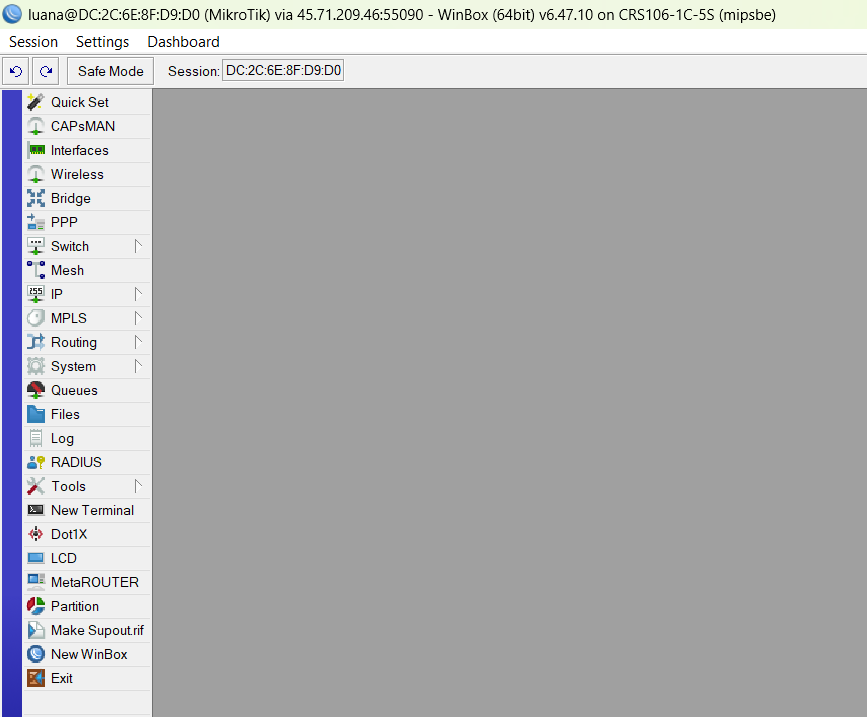
A interface da CRS é similar a da RouterBoard.
Resetando a RouterBoard
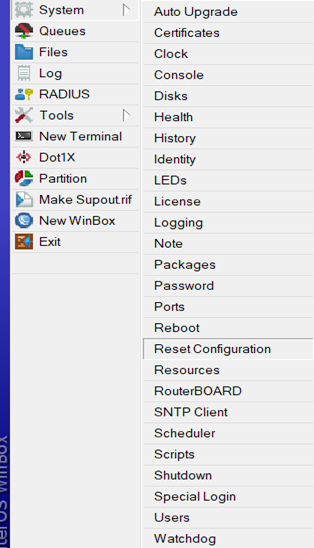
Você irá manter as seguintes opções aplicadas
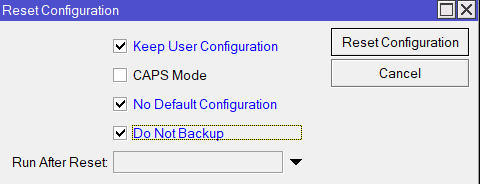
Keep User Configuration
Após resetar ela irá manter os usuário.
No Default Configuration
Assim que terminar o reset ela não irá aplicar nenhuma configuração .
Do Not Backup
Para não ter nenhum tipo de backup.
É possível realizar o reset de maneira manual onde na RouterBoard tem um botão de reset, retire a RB da tomada, pressione o botão de reset por alguns segundos e logo após conecte-a a fonte novamente mantendo o botão do reset pressionado por aproximadamente 15 segundos.
Botão em RES(Reset):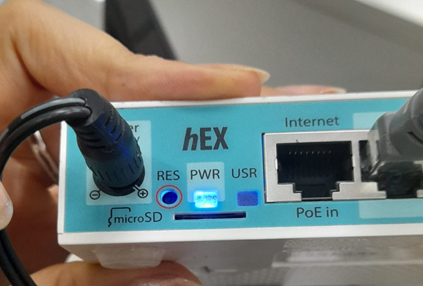
Se a RouterBoard não aparecer de maneira alguma novamente pode ser que seja necessário realizar um Netinstall