
Netinstall
Netinstall
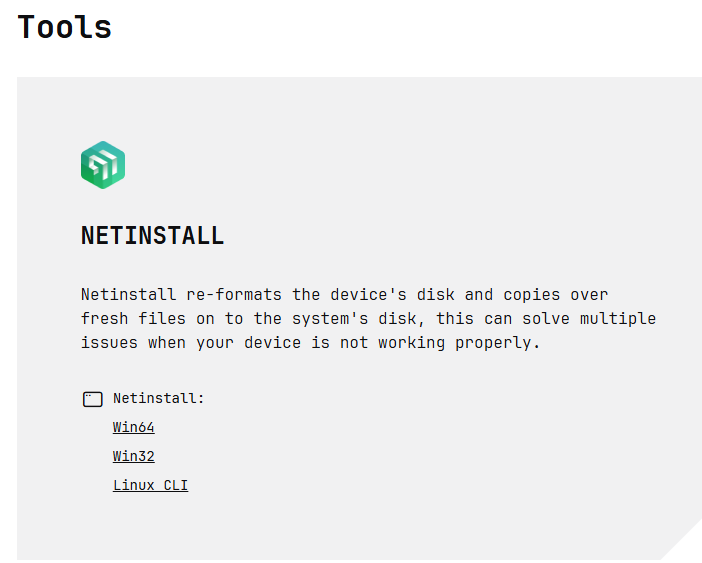
Netinstall é uma ferramenta oficial da MikroTik usada para reinstalar o RouterOS (o sistema operacional dos roteadores MikroTik, conhecidos como RBs - RouterBoards) em um dispositivo. É uma opção crucial para situações em que o roteador não está funcionando corretamente, está travado, ou quando você deseja realizar uma instalação limpa do sistema.
Para que serve o Netinstall?
Recuperação de sistemas corrompidos: Se o RouterOS do seu equipamento MikroTik estiver corrompido, impedindo que ele inicie normalmente ou acesse as configurações, o Netinstall pode reinstalá-lo do zero.
Reinstalação limpa: Para remover todas as configurações existentes e ter um RouterOS "fresco", como se o equipamento tivesse acabado de sair da fábrica. Isso é útil para resolver problemas complexos causados por configurações incorretas ou para iniciar um novo projeto.
Downgrade ou upgrade de versão: Embora upgrades geralmente possam ser feitos de outras formas, o Netinstall oferece um método limpo para mudar a versão do RouterOS, especialmente se você precisar fazer um downgrade para uma versão anterior.
Recuperação de senhas perdidas: Se você perdeu a senha de acesso ao seu MikroTik e não tem como recuperá-la de outra forma, o Netinstall é uma solução, pois ele apaga todas as configurações, incluindo a senha.
Como fazer na prática:
Pré-requisitos e o que você vai precisar:
Computador com Windows (preferencialmente): O Netinstall é um software para Windows.
Software Netinstall: Baixe a versão mais recente no site oficial da MikroTik: mikrotik.com/download.
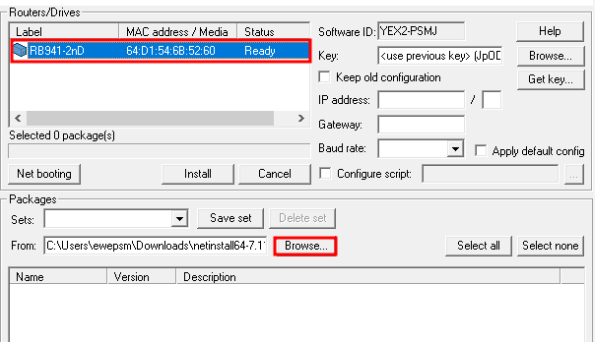
Arquivo RouterOS (.npk): Baixe o pacote Main package compatível com a arquitetura da RouterBoard. Para a RB750Gr3, a arquitetura é MMIPS. Você também pode encontrar isso no mesmo link de download. Não descompacte o arquivo .npk.
Cabo de rede Ethernet: Um cabo direto entre o computador e a RB.
Fonte de alimentação da RB750Gr3
Desativar outros adaptadores de rede: Desative Wi-Fi, outras placas de rede Ethernet, VPNs, etc., no seu computador. O Netinstall funciona melhor com apenas uma interface de rede ativa.
Desativar o Firewall do Windows: Temporariamente, desative o firewall ou adicione uma exceção para o Netinstall, pois ele pode bloquear a comunicação.
Passos para fazer o Netinstall na RB750Gr3:
Prepare o computador:
Desative o Wi-Fi e outras placas de rede (deixe apenas a placa Ethernet que você vai usar ativa).
Desative o Firewall do Windows temporariamente.
Configure um IP estático na sua placa de rede Ethernet:
Vá em "Central de Rede e Compartilhamento" > "Alterar configurações do adaptador".
Clique com o botão direito na sua placa de rede Ethernet e selecione "Propriedades".
Selecione "Protocolo IP Versão 4 (TCP/IPv4)" e clique em "Propriedades".
Marque "Usar o seguinte endereço IP" e configure:
Endereço IP: 192.168.88.2 (ou qualquer IP livre na faixa 192.168.88.x, que não seja .1)
Máscara de sub-rede: 255.255.255.0
Gateway padrão: 192.168.88.1 (pode deixar em branco ou colocar o mesmo IP do MikroTik, mas é bom ter para referência).
Servidor DNS preferencial: 8.8.8.8 (ou outro de sua preferência).
Clique "OK" em todas as janelas para aplicar as configurações.
Organize os arquivos:
Crie uma pasta no seu computador (por exemplo, C:\Netinstall) e copie o software Netinstall.exe e o arquivo .npk do RouterOS para essa pasta.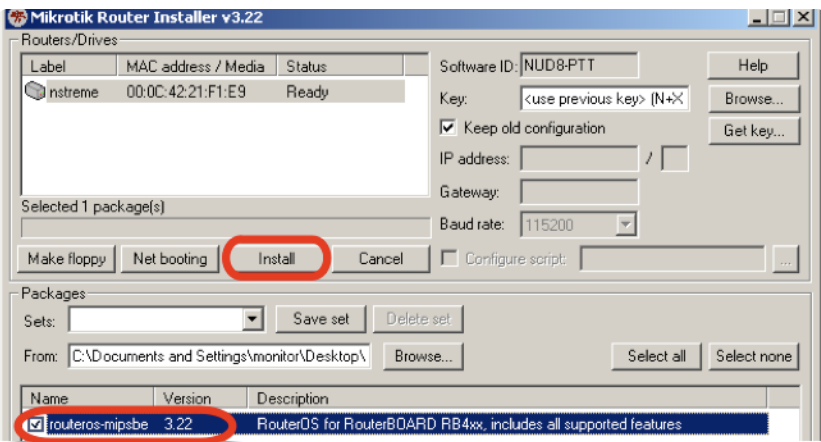
Execute o Netinstall:
Clique com o botão direito no Netinstall.exe e selecione "Executar como administrador".
Na janela do Netinstall, clique em "Net booting" e marque a opção "Boot server enabled".
No campo "Client IP address", coloque um IP para a RB receber durante o boot, por exemplo, 192.168.88.1. Certifique-se de que este IP esteja na mesma sub-rede que você configurou no seu computador (192.168.88.x).
Na parte inferior, clique em "Browse" e navegue até a pasta onde você salvou o arquivo .npk do RouterOS. Clique "OK". O arquivo .npk deve aparecer na lista "Packages".
Coloque a RB750Gr3 em modo Netinstall:
Desconecte o cabo de alimentação da sua RB750Gr3.
Conecte o cabo de rede da porta Ethernet do seu computador na porta 1 (Ether1) da RB750Gr3.
Pressione e segure o botão de RESET na sua RB750Gr3 (localizado na parte de trás, perto das portas).
Com o botão de RESET ainda pressionado, conecte o cabo de alimentação na RB.
Continue segurando o botão de RESET por aproximadamente 15-20 segundos. Você deve ver o LED "USR" piscando rapidamente, indicando que a RB entrou no modo "Etherboot" e está procurando o servidor Netinstall.
Quando a RB aparecer na janela do Netinstall no seu computador (na seção "Routers/Disks"), você pode soltar o botão de RESET.
Inicie a instalação:
Na janela do Netinstall, selecione a RB que apareceu na lista (ela terá o MAC Address e o modelo).
Certifique-se de que o arquivo .npk do RouterOS esteja marcado na parte inferior.
Clique no botão "Install".
Aguarde o processo de instalação. Você verá uma barra de progresso.
Quando a instalação for concluída, a barra mostrará "Done".
Finalize e reinicie:
Após a mensagem "Done", clique em "Reboot" no Netinstall (ou, se a opção não aparecer ou não funcionar, desconecte e reconecte a alimentação da RB para reiniciá-la).
A RB irá reiniciar com o RouterOS recém-instalado e as configurações de fábrica (sem senha, com o IP padrão 192.168.88.1 na Ether1).
Acesse a RB:
Você pode agora reconectar o cabo de rede do seu computador à porta 2, 3, 4 ou 5 da RB (para evitar conflitos com a porta 1 que estará em 192.168.88.1).
Volte as configurações de IP da sua placa de rede do computador para "Obter um endereço IP automaticamente" (ou configure um IP estático na mesma faixa da RB, por exemplo, 192.168.88.2, se preferir usar a porta 1).
Abra o WinBox (baixe a versão mais recente em mikrotik.com/download) e procure pela RB pelo MAC Address ou pelo IP 192.168.88.1.
Conecte-se usando o usuário admin e sem senha.
A RB estará com as configurações padrão de fábrica, e você pode prosseguir com a configuração.